면적측정 기본
농지 면적을 재는 방법은 두 가지입니다. 지도에서 모서리를 손으로 찍거나, 밭 둘레를 직접 걸으면 됩니다. 스마트 손해평가의 「면적측정」 메뉴와 스마트 면적측정 앱에서 똑같이 쓸 수 있습니다.
이 페이지에서
1. 지도에 점을 찍어 재기
2. 걸으며 재기 (도보 측정)
3. 결과 보는 법
4. 왼쪽 버튼
5. 오른쪽 도구 메뉴
6. 결과 남기기
7. 자주 하는 실수
8. 토지대장 면적과 다를 때
1. 지도에 점을 찍어 재기
위성사진이나 지적도를 보면서 농지 모서리를 차례로 누르는 방법입니다. 현장에 가지 않고도 잴 수 있습니다.
- 농지를 찾습니다. 위쪽 검색창에 주소를 입력하고, 아래에 뜨는 목록에서 주소를 눌러야 그 위치로 이동합니다. 예:
고포리 1-50. 현장에 있다면 「현재 위치로」 버튼을 누릅니다. - 지도를 고릅니다. 검색창 오른쪽 버튼으로 지도 종류(위성사진, 지적도 등)를 바꿉니다. 경작 경계는 위성사진이, 필지 경계는 지적도가 잘 보입니다.
- 모서리를 차례로 누릅니다. 농지 테두리를 따라 한 방향(시계 또는 반시계)으로 누르면 점이 찍히고, 점이 3개가 되면 면적이 바로 나옵니다.
- 마지막 점을 다듬습니다. 방금 찍은 점(주황색)이 조금 어긋났다면 손으로 끌거나, 오른쪽 아래 방향버튼(▲▼◀▶)과 조이스틱으로 옮깁니다. 방향버튼은 한 번에 약 10cm씩 움직입니다.
- 잘못 찍었으면 되돌립니다. 오른쪽 「↩ 취소」를 누르면 한 단계씩 되돌아갑니다.
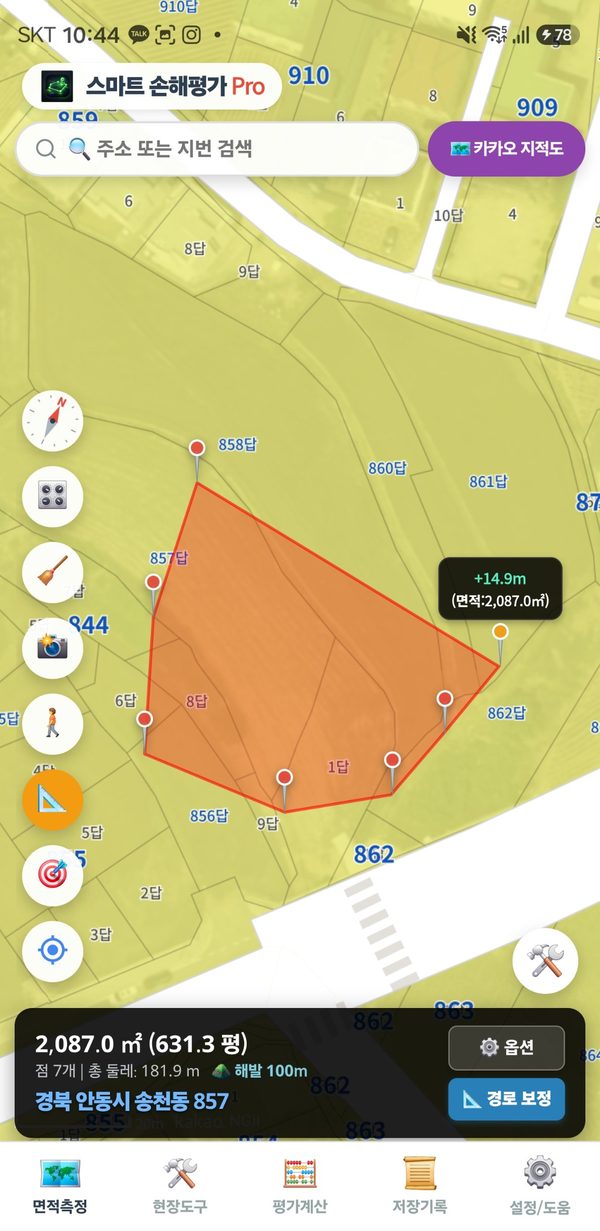
화면 사진 자리 (img/area-basic-tap.jpg)
더 빠른 방법 — 필지 전체가 조사 대상이면 지번을 1~2초 길게 눌러 보세요. 경계가 한 번에 그려집니다. Pro
2. 걸으며 재기 (도보 측정)
밭 둘레를 직접 걸으면 GPS가 지나간 길을 따라 구역을 그립니다. 위성사진으로 경계가 안 보이거나, 실제 경작 범위만 재야 할 때 씁니다.
- 시작 지점에서 5~10초 기다립니다. 하늘이 트인 곳에 서서 아래 상태창의 GPS 표시가 초록색(±5m 이하)이 될 때까지 기다립니다.
- 왼쪽 「🚶 도보 추적」을 누릅니다. 처음에는 위치 권한과 알림 허용을 묻습니다. 둘 다 허용해야 화면이 꺼져도 기록이 이어집니다.
- 둘레를 따라 걷습니다. 폰 화면 위쪽이 걷는 방향을 보도록 손에 들고 걷습니다. 주머니에 넣으면 경로가 흔들립니다.
- 모서리에서 2~3초 멈춥니다. 꺾이는 지점이 정확하게 잡힙니다.
- 시작 지점으로 돌아와 「🚶 도보 추적」을 다시 눌러 끝냅니다.
- 선이 지그재그면 「📐 경로 보정」을 누릅니다. 튄 점을 정리해 선을 반듯하게 폅니다. 마음에 들지 않으면 「↩ 취소」로 되돌립니다.
측정하는 동안 폰 위쪽에 「면적 측정 중」 알림이 떠 있습니다. 화면이 꺼지거나 다른 앱으로 넘어가도 기록은 계속되고, 측정을 끝내면 알림이 사라집니다.
빽빽한 나무 아래나 고압선 근처에서는 GPS가 1~3m 넘게 튈 수 있습니다. 그런 구간은 걷기를 끝낸 뒤 점 편집으로 다듬는 것이 좋습니다.
트랙터나 차로 돌 때는 오른쪽 도구 메뉴의 「🚗 차량 고속 추적」을 씁니다. Pro
3. 결과 보는 법
화면 아래 검은 상태창에 결과가 실시간으로 나옵니다.
| 표시 | 뜻 |
|---|---|
| 170.8 ㎡ (51.7 평) | 지금 그린 구역의 면적입니다. 구역이 여러 개면 합계이고, 제외 구역은 빼고 계산합니다. |
| 공부상면적 오차 -1.2% (기준 173.0㎡) | 지번 자동 그리기로 그렸을 때, 토지대장 면적과 얼마나 다른지 보여줍니다. Pro |
| 점 9개 | 총 둘레 92.3 m | 찍힌 점의 수와 둘레 길이입니다. |
| ±6m 보통 | GPS 오차 반경입니다. ±5m 이하는 좋음(초록), 5~8m는 보통(노랑), 8~12m는 약함(주황)입니다. |
| 주소 | 첫 점이 놓인 곳의 주소입니다. |
상태창의 「⚙️ 옵션」에서는 기준 면적을 직접 넣어 오차율을 보거나, 경사진 밭의 각도를 재서 수평 면적으로 보정할 수 있습니다. 경사도 보정 면적은 참고용 수치입니다.
4. 왼쪽 버튼
| 버튼 | 하는 일 |
|---|---|
| 🧭 나침반 | 폰이 향한 방위를 보여줍니다. 지도는 항상 북쪽이 위입니다. |
| 🎛️ 표시 설정 | 버튼 설명 글씨, 지도 위 면적 글씨, 내 위치 화살표, 나침반을 숨기거나 보이게 합니다. |
| 🧹 초기화 | 지도에 그린 구역과 선을 모두 지웁니다. |
| 📸 화면 캡처 | 버튼을 숨긴 지도 화면을 사진으로 저장합니다. |
| 🚶 도보 추적 | 걸으며 재기를 시작하거나 끝냅니다. |
| 📐 면적 / 📏 길이 | 누를 때마다 면적 측정과 길이 측정이 바뀝니다. 길이 측정에서는 구간별 거리와 총 길이가 나옵니다. |
| 현재 위치로 | 지도를 내 위치로 옮깁니다. |
화면 오른쪽 위 「?」를 누르면 이 사용설명서가 열립니다(점 편집 중이면 점 편집 쪽). 평가계산·현장도구·저장기록 화면과 같은 자리입니다.
5. 오른쪽 도구 메뉴
오른쪽 아래 「🛠️」를 누르면 펼쳐집니다.
| 버튼 | 하는 일 |
|---|---|
| ✏️ 이어 그리기 | 지금 그리는 구역에 점을 계속 찍습니다. 기본 상태입니다. |
| ➕ 면적 추가 | 떨어진 곳에 새 구역을 하나 더 그립니다. 면적은 합산됩니다. |
| ➖ 면적 제외 | 구역 안에서 빼야 할 부분(묘지, 연못, 창고 등)을 그립니다. 그만큼 면적에서 뺍니다. |
| ✂️ 점 편집 Pro | 찍은 점을 옮기거나 지우고, 경계선을 눌러 점을 추가합니다. |
| 🗑️ 구역 삭제 Pro | 여러 구역 중 하나만 골라 지웁니다. |
| ✨ 지번 자동 그리기 Pro | 켜 둔 채 지번을 누르면 필지 경계가 그려집니다. 여러 필지를 이어서 누를 수 있고, 다시 누르면 끝납니다. |
| 📊 지번별 면적 분석 Pro | 그린 구역이 어느 지번에 얼마나 걸쳐 있는지 보여줍니다. |
| 🚗 차량 고속 추적 Pro | 차량 속도에 맞춰 경로를 기록합니다. |
| ↺ 취소 / ↻ 다시 실행 | 한 단계씩 되돌리거나 다시 적용합니다. |
| 📌 측정 이력 Pro | 그린 좌표를 이름을 붙여 저장하고 나중에 그대로 불러옵니다. |
6. 결과 남기기
- 사진으로 남기기 — 「📸 화면 캡처」를 누르면 지도와 면적이 사진으로 저장됩니다. 파일 이름은
면적측정_날짜로 시작합니다. - 다시 불러올 수 있게 남기기 — 「📌 측정 이력」에 저장하면 점 좌표가 그대로 보관됩니다. 나중에 불러와 이어서 재거나 고칠 수 있습니다. 최대 200건까지 보관됩니다. Pro
사진은 다시 고칠 수 없고, 측정 이력은 다시 고칠 수 있다는 점이 다릅니다.
7. 자주 하는 실수
선이 꼬이면 면적이 틀립니다. 점을 건너뛰어 찍어서 선이 8자나 별 모양으로 엇갈리면 면적이 0이 되거나 엉뚱한 값이 나옵니다. 테두리를 따라 한 방향으로만 찍으세요.
- 주소를 입력만 하고 목록을 누르지 않은 경우 — 지도가 움직이지 않습니다. 아래에 뜨는 주소를 눌러야 합니다.
- 떨어진 밭을 「이어 그리기」로 계속 찍은 경우 — 두 밭이 한 구역으로 이어집니다. 「➕ 면적 추가」를 누른 뒤 새로 찍으세요.
- GPS가 잡히기 전에 걷기 시작한 경우 — 출발 지점이 몇 m 어긋납니다. 초록색이 될 때까지 기다린 뒤 출발하세요.
- 도로·구거·하천을 지번 자동 그리기로 누른 경우 — 길게 이어진 국공유지는 자동으로 그려지지 않습니다. 지적도를 켜고 손으로 찍어야 합니다.
8. 토지대장 면적과 다를 때
앱으로 잰 면적은 토지대장 면적과 0.5~1% 안팎으로 다를 수 있습니다. 토지대장은 땅을 평면으로 펼쳤다고 보고 계산한 면적이고, 지도 앱은 둥근 지구 위에서 계산하기 때문입니다. 어느 지도 앱에서나 생기는 차이입니다.
보험금 산정이나 서류에는 토지대장(공부상) 면적을 기준으로 삼으세요. 앱의 측정값은 실제 경작 규모를 현장에서 확인하는 참고 자료입니다.