점 편집
그려 놓은 구역의 모양을 고치는 기능입니다. 걸으며 잰 경로가 튀었거나, 지번 자동 그리기로 받은 경계를 실제 경작지에 맞출 때 씁니다. Pro
시작과 끝
- 시작: 오른쪽 아래 「🛠️」 → 「✂️ 점 편집」을 누릅니다. 모든 점에 핀이 표시되고, 위쪽에 구역 번호와 면적이 나옵니다.
- 끝: 미세조정 패널의 「편집 종료」나 「✂️ 점 편집」을 다시 누릅니다.
점 옮기기
- 핀을 꾹 누른 채 원하는 자리로 끌어 놓습니다. 면적이 바로 다시 계산됩니다.
- 옮긴 점은 주황색으로 선택되고, 오른쪽에 미세조정 버튼이 나타납니다.
- 방향버튼(▲▼◀▶)을 한 번 누르면 약 10cm씩 움직이고, 길게 누르면 계속 움직입니다. 조이스틱은 살짝 밀면 천천히, 끝까지 밀면 빠르게 움직입니다.
점 추가하기
경계선 위를 누르면 그 자리에 점이 생깁니다. 새 점은 바로 선택 상태가 되므로 끌거나 미세조정으로 옮기면 됩니다.
선에서 조금 떨어진 곳을 누르면 점이 생기지 않고 안내만 나옵니다. 지도를 확대하면 선을 정확히 누르기 쉽습니다. 기존 점 바로 옆에는 점이 추가되지 않습니다.
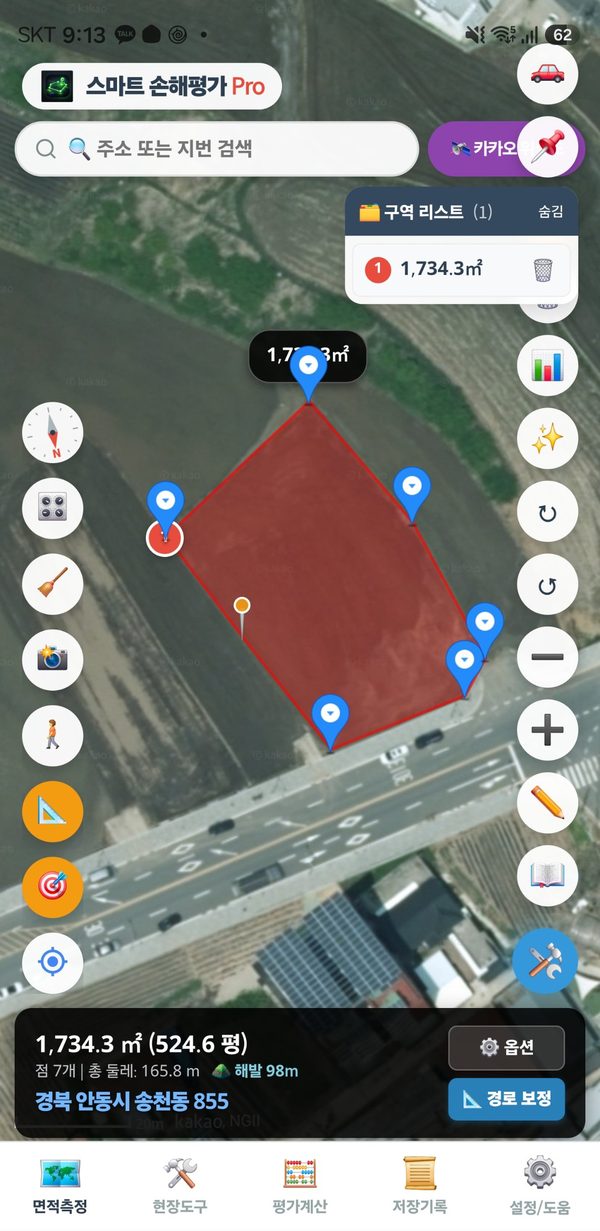
화면 사진 자리 (img/area-edit.jpg)
점 지우기
핀을 짧게 누르면 「이 지점을 삭제하시겠습니까?」 창이 뜹니다. 「확인」을 누르면 지워집니다.
살짝 건드리기만 하면 삭제 창이 뜹니다. 지우지 않을 거면 「취소」를 누르세요. 점을 선택만 하려면 조금 더 길게 끌어 주세요.
잘못 고쳤을 때
「↺ 취소」를 누르면 한 단계씩 되돌아갑니다. 옮기기, 추가, 삭제 모두 되돌릴 수 있습니다.