Edición de puntos
Cambia la forma de una zona dibujada. Úsala cuando un recorrido a pie dio saltos o para ajustar un límite al campo real. Pro
Empezar y terminar
- Empezar: toca «🛠️» abajo a la derecha → «✂️ Edición de puntos». Cada punto muestra un pin y arriba aparecen el número y el área de cada zona.
- Terminar: toca «Terminar edición» en el panel de ajuste fino o vuelve a tocar «✂️ Edición de puntos».
Mover un punto
- Mantén pulsado un pin y arrástralo al nuevo lugar. El área se recalcula al instante.
- El punto movido queda seleccionado (naranja) y a la derecha aparecen los botones de ajuste fino.
- Cada toque de flecha (▲▼◀▶) lo mueve unos 10 cm; mantén pulsado para seguir moviéndolo. Un empuje suave del joystick lo mueve despacio y uno completo, rápido.
Añadir un punto
Toca sobre una línea del borde y aparece un punto ahí. El punto nuevo queda seleccionado, así que puedes arrastrarlo o ajustarlo enseguida.
Si tocas un poco lejos de la línea solo sale un aviso. Acerca el mapa para acertar con la línea. No se añade un punto justo al lado de otro existente.
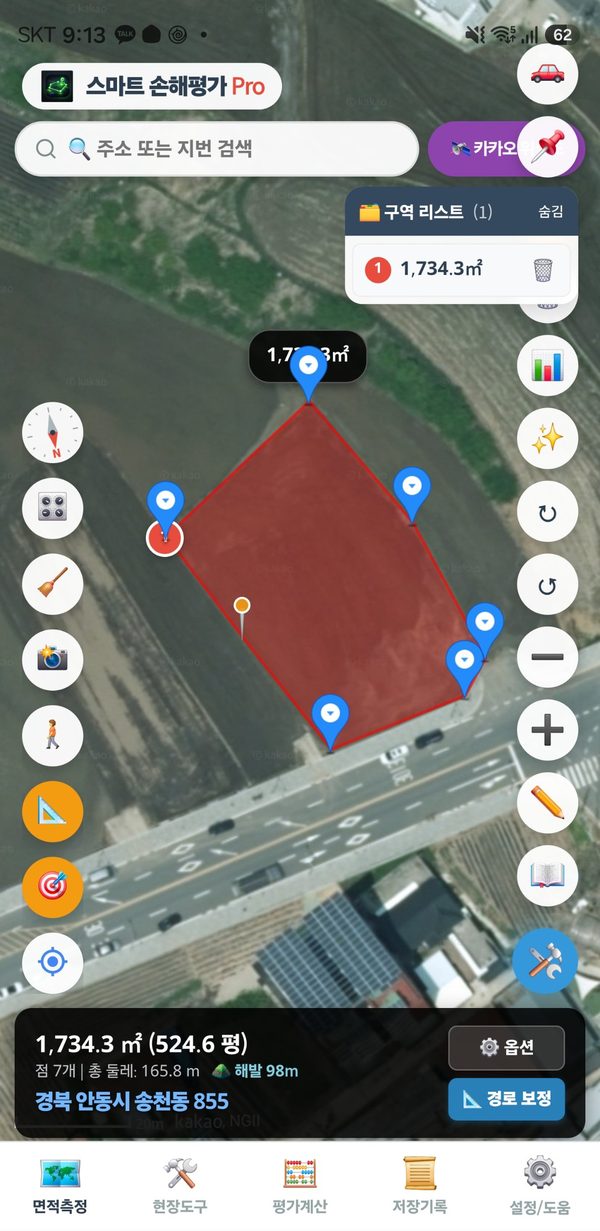
Captura de pantalla
Borrar un punto
Toca un pin brevemente y aparece la ventana «¿Borrar este punto?». Toca Aceptar para borrarlo.
Un toque ligero abre la ventana de borrado. Toca Cancelar si no quieres borrarlo. Para solo seleccionar un punto, arrástralo un poco más.
Si te equivocaste
«↺ Deshacer» retrocede un paso. Mover, añadir y borrar se pueden deshacer.