Lo básico de la medición
Hay dos formas de medir un campo: tocar sus esquinas en el mapa o recorrerlo caminando con GPS.
1. Tocar puntos en el mapa
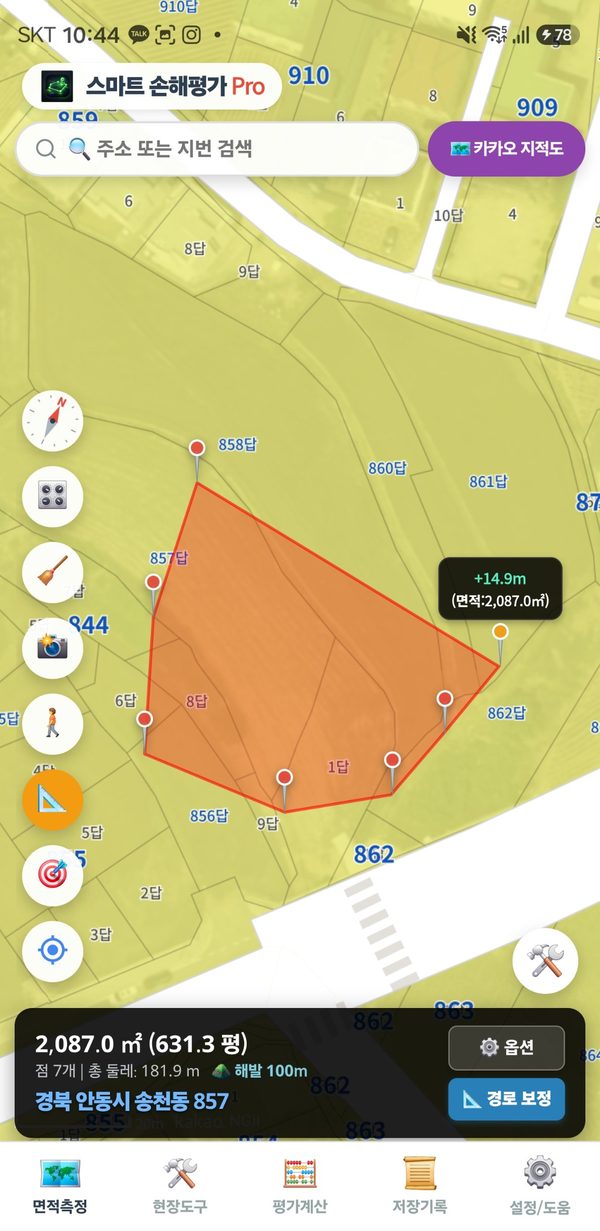
Mira el mapa satelital y toca las esquinas del campo una tras otra. Puedes medir sin ir al lugar.
- Busca el campo. Escribe una dirección en el cuadro de búsqueda superior, pulsa la tecla de búsqueda (Intro) y toca un resultado. También puedes escribir coordenadas como
40.4168, -3.7038. Si estás en el lugar, toca «Mi ubicación». - Toca las esquinas en orden. Recorre el borde en un solo sentido (horario o antihorario). Con 3 puntos ya aparece el área.
- Ajusta el último punto. Si el punto que acabas de colocar (naranja) quedó un poco desplazado, arrástralo o usa los botones de flecha (▲▼◀▶) y el joystick de abajo a la derecha. Cada toque de flecha lo mueve unos 10 cm.
- ¿Te equivocaste? Toca «↺ Deshacer» a la derecha para volver un paso atrás.
2. Recorrer el campo caminando (GPS)
Camina por el borde del campo y la app dibuja la zona siguiendo tu recorrido GPS. Úsalo cuando el límite no se ve en el mapa satelital o cuando necesitas el área realmente cultivada.
- Espera 5–10 segundos en el punto de inicio. Quédate en un lugar despejado hasta que el indicador GPS de la barra de estado se ponga verde (±5 m o mejor).
- Toca «🚶 Seguim. a pie» a la izquierda. La primera vez la app pide permiso de ubicación y de notificaciones. Permite ambos para que siga grabando con la pantalla apagada.
- Camina por el borde. Sujeta el teléfono con la parte superior hacia donde caminas. En el bolsillo el recorrido sale tembloroso.
- Detente 2–3 segundos en cada esquina. Las esquinas salen más nítidas.
- Al volver al inicio, toca «🚶 Seguim. a pie» otra vez para terminar.
- Si la línea sale en zigzag, toca «📐 Corregir recorrido». Quita los puntos saltados y endereza la línea. Si no te gusta, vuelve atrás con «↺ Deshacer».
En tractor o vehículo, usa «🚗 Seguim. vehículo» en el menú de herramientas de la derecha. Pro
3. Cómo leer el resultado
La barra de estado oscura de abajo muestra el resultado en tiempo real.
| Se muestra | Significado |
|---|---|
| 2086,7 m² (0,2087 ha) | Área de las zonas dibujadas. Con varias zonas es el total; las zonas excluidas se restan. |
| solape −100,6 m² / excl. −25,1 m² | Si las zonas se superponen, la parte superpuesta se cuenta una sola vez; «excl.» es el área de las zonas excluidas. Ambas ya están restadas del total. |
| Puntos 9 | Perímetro 92,3 m | Número de puntos y longitud del perímetro. |
| ±6 m Regular | Radio de error del GPS: ±5 m o mejor es bueno (verde), 5–8 m regular (amarillo), 8–12 m débil (naranja). |
| Dirección | Dirección del primer punto. |
«⚙️ Opciones» en la barra de estado permite introducir un área de referencia para ver la diferencia en %, o medir el ángulo de un terreno en pendiente para obtener el área horizontal. El área corregida por pendiente es solo de referencia.
4. Botones de la izquierda
| Botón | Qué hace |
|---|---|
| 🧭 Brújula | Muestra hacia dónde apunta el teléfono. El mapa siempre tiene el norte arriba. |
| 🎛️ Visualización | Muestra u oculta los textos de los botones, las etiquetas de área en el mapa, la flecha de tu ubicación y la brújula. |
| 🧹 Restablecer | Borra todas las zonas y líneas del mapa. |
| 📸 Capturar | Guarda el mapa (sin botones) como imagen. |
| 🚶 Seguim. a pie | Empieza o termina la medición caminando. |
| 📐 Área / 📏 Longitud | Cambia entre medir área y medir longitud. En modo longitud se ven cada tramo y la longitud total. |
| Mi ubicación | Lleva el mapa a donde estás. |
Toca «?» arriba a la derecha de la pantalla para abrir esta guía (la página de edición de puntos si estás editando puntos).
5. Menú de herramientas de la derecha
Toca «🛠️» abajo a la derecha para abrirlo.
| Botón | Qué hace |
|---|---|
| ✏️ Continuar | Sigue añadiendo puntos a la zona actual. Es el modo por defecto. |
| ➕ Añadir área | Empieza otra zona en otro lugar. Las áreas se suman. |
| ➖ Excluir área | Dibuja una parte a restar dentro de una zona (estanque, edificio, tumba). Esa área se resta del total. |
| ✂️ Edición de puntos Pro | Mueve o borra puntos, o toca una línea del borde para añadir uno. |
| 🗑️ Borrar zona Pro | Borra solo una de varias zonas. |
| ✨ Dibujar parcela Pro solo en Corea | Toca parcelas para dibujar sus límites catastrales. |
| 🚗 Seguim. vehículo Pro | Graba el recorrido a velocidad de vehículo. |
| ↺ Deshacer / ↻ Rehacer | Retrocede o avanza un paso. |
| 📌 Historial de mediciones Pro | Guarda las coordenadas dibujadas con un nombre para cargarlas más tarde. |
6. Guardar el resultado
- Como imagen — «📸 Capturar» guarda el mapa y el área como imagen en tu galería.
- Como datos editables — «📌 Historial de mediciones» conserva las coordenadas de los puntos. Cárgalas después para seguir o corregir la medición. Hasta 200 registros. Pro
7. Errores frecuentes
- Escribiste una dirección pero no tocaste un resultado — el mapa no se mueve. Pulsa la tecla de búsqueda y toca un resultado.
- Mediste dos campos separados con «Continuar» — quedan unidos en una sola zona. Toca «➕ Añadir área» antes de empezar el segundo campo.
- Empezaste a caminar antes de que el GPS estuviera listo — el punto de inicio queda desplazado unos metros. Espera al verde.
8. Si difiere del área oficial
El área de la app puede diferir del registro catastral en un 0,5–1% aproximadamente. Los registros usan una proyección plana, mientras que las apps de mapas calculan sobre la Tierra redonda, y las imágenes satelitales pueden estar desplazadas algunos metros. Ocurre en todas las apps de mapas.