Básico da medição
Há duas formas de medir uma lavoura: tocar nos cantos dela no mapa ou percorrer o contorno caminhando com GPS.
1. Tocar pontos no mapa
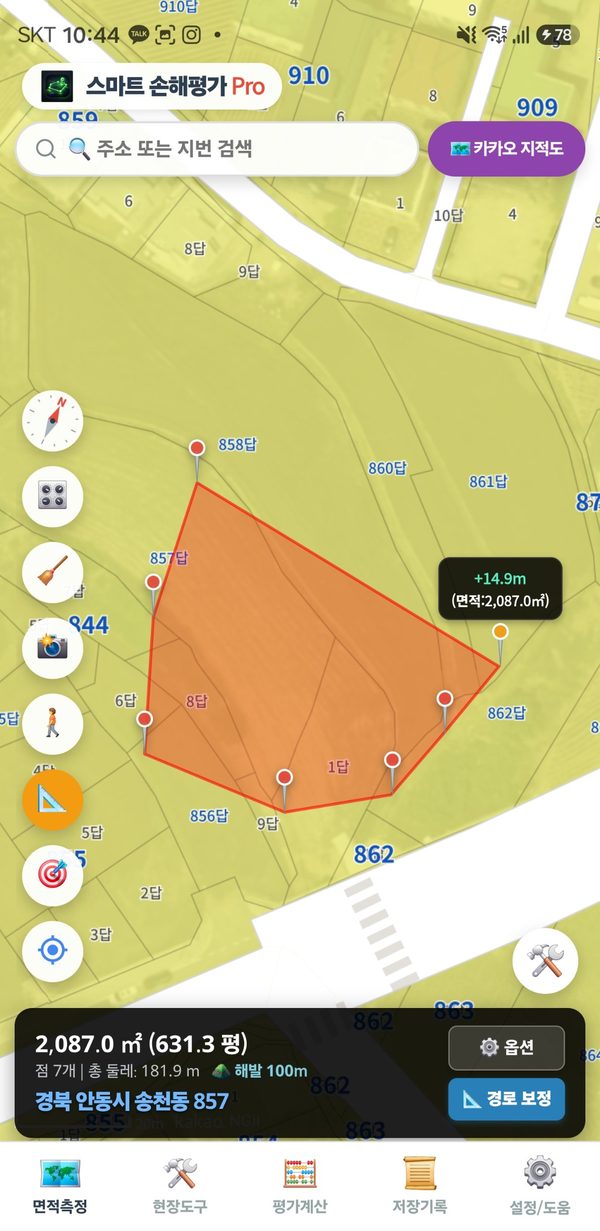
Olhe o mapa de satélite e toque nos cantos do terreno, um após o outro. Dá para medir sem ir ao local.
- Encontre o terreno. Digite um endereço na caixa de busca no topo, toque na tecla de busca (Enter) e toque em um resultado. Você também pode digitar coordenadas como
-23.5505, -46.6333. Se estiver no local, toque em «Minha localização». - Toque nos cantos em ordem. Siga a borda em um só sentido (horário ou anti-horário). Com 3 pontos a área já aparece.
- Ajuste o último ponto. Se o ponto que acabou de colocar (laranja) ficou um pouco fora, arraste-o ou use os botões de seta (▲▼◀▶) e o joystick no canto inferior direito. Cada toque na seta move cerca de 10 cm.
- Errou? Toque em «↺ Desfazer» à direita para voltar um passo.
2. Percorrer o terreno caminhando (GPS)
Caminhe pela borda do terreno e o app desenha a área seguindo seu trajeto GPS. Use quando o limite não aparece no mapa de satélite ou quando precisa da área realmente cultivada.
- Espere 5–10 segundos no ponto de partida. Fique em um lugar aberto até o indicador de GPS da barra de status ficar verde (±5 m ou melhor).
- Toque em «🚶 Rastr. a pé» à esquerda. Na primeira vez o app pede permissão de localização e de notificações. Permita as duas para continuar gravando com a tela desligada.
- Caminhe pela borda. Segure o celular com a parte de cima apontando para onde você anda. No bolso o trajeto fica tremido.
- Pare 2–3 segundos em cada canto. Os cantos ficam mais precisos.
- Ao voltar ao início, toque em «🚶 Rastr. a pé» de novo para terminar.
- Se a linha ficar em zigue-zague, toque em «📐 Corrigir trajeto». Ele remove os pontos que pularam e endireita a linha. Se não gostar, volte com «↺ Desfazer».
Em trator ou veículo, use «🚗 Rastr. veículo» no menu de ferramentas da direita. Pro
3. Como ler o resultado
A barra de status escura embaixo mostra o resultado em tempo real.
| Aparece | Significado |
|---|---|
| 2.086,7 m² (0,2087 ha) | Área das áreas desenhadas. Com várias, é o total; as áreas excluídas são descontadas. |
| sobrep. −100,6 m² / excl. −25,1 m² | Se as áreas se sobrepõem, a parte sobreposta é contada uma só vez; «excl.» é a área das partes excluídas. As duas já estão descontadas do total. |
| Pontos 9 | Perímetro 92,3 m | Número de pontos e comprimento do perímetro. |
| ±6 m Regular | Raio de erro do GPS: ±5 m ou melhor é bom (verde), 5–8 m regular (amarelo), 8–12 m fraco (laranja). |
| Endereço | Endereço do primeiro ponto. |
«⚙️ Opções» na barra de status permite digitar uma área de referência para ver a diferença em %, ou medir o ângulo de um terreno inclinado para obter a área horizontal. A área corrigida pela declividade é só uma referência.
4. Botões da esquerda
| Botão | O que faz |
|---|---|
| 🧭 Bússola | Mostra para onde o celular aponta. O mapa fica sempre com o norte para cima. |
| 🎛️ Exibição | Mostra ou oculta os textos dos botões, as etiquetas de área no mapa, a seta da sua localização e a bússola. |
| 🧹 Reiniciar | Apaga todas as áreas e linhas do mapa. |
| 📸 Capturar | Salva o mapa (sem botões) como imagem. |
| 🚶 Rastr. a pé | Começa ou termina a medição caminhando. |
| 📐 Área / 📏 Comprimento | Alterna entre medir área e medir comprimento. No modo comprimento aparecem cada trecho e o comprimento total. |
| Minha localização | Leva o mapa até onde você está. |
Toque em «?» no canto superior direito da tela para abrir este guia (a página de edição de pontos se você estiver editando pontos).
5. Menu de ferramentas da direita
Toque em «🛠️» no canto inferior direito para abrir.
| Botão | O que faz |
|---|---|
| ✏️ Continuar | Continua adicionando pontos à área atual. É o modo padrão. |
| ➕ Somar área | Começa outra área em outro lugar. As áreas são somadas. |
| ➖ Excluir área | Desenha uma parte a descontar dentro de uma área (açude, construção, túmulo). Essa área sai do total. |
| ✂️ Edição de pontos Pro | Move ou apaga pontos, ou toque em uma linha da borda para adicionar um. |
| 🗑️ Apagar área Pro | Apaga só uma entre várias áreas. |
| ✨ Desenhar lote Pro só na Coreia | Toque nos lotes para desenhar os limites cadastrais. |
| 🚗 Rastr. veículo Pro | Grava o trajeto em velocidade de veículo. |
| ↺ Desfazer / ↻ Refazer | Volta ou avança um passo. |
| 📌 Histórico de medições Pro | Salva as coordenadas desenhadas com um nome para abri-las depois. |
6. Guardar o resultado
- Como imagem — «📸 Capturar» salva o mapa e a área como imagem na sua galeria.
- Como dados editáveis — «📌 Histórico de medições» guarda as coordenadas dos pontos. Abra depois para continuar ou corrigir a medição. Até 200 registros. Pro
7. Erros comuns
- Digitou o endereço mas não tocou em um resultado — o mapa não se move. Toque na tecla de busca e em um resultado.
- Mediu dois terrenos separados com «Continuar» — eles viram uma só área. Toque em «➕ Somar área» antes de começar o segundo terreno.
- Começou a caminhar antes do GPS estar pronto — o ponto de partida fica alguns metros fora. Espere o verde.
8. Se diferir da área oficial
A área do app pode diferir do registro do imóvel em cerca de 0,5–1%. Os registros usam uma projeção plana, enquanto os apps de mapa calculam sobre a Terra redonda, e as imagens de satélite podem estar deslocadas alguns metros. Isso acontece em todos os apps de mapa.